Gratuit, sans compte, sans publicité.
La liste de courses
est à toute la maison.
Ajoutez le lait depuis le canapé, et qui est au supermarché le voit sur son téléphone. Sans e-mail.
Pour commencer
Créez la maison
Le nom de chez vous, votre prénom, et c’est fait. Ça prend dix secondes.
Passez le code
Vous recevez un code du genre ABCD-EFGH. Celui qui l’a entre depuis son téléphone et retrouve votre liste.
Faites les courses
À partir de là, la liste est unique. Si quelqu’un coche le pain, il disparaît aussi de votre téléphone.
Vous n’oubliez plus rien.
Ce que vous oubliez toujours, elle s’en souvient. Après, vous posez les sacs et personne ne demande qui devait prendre le café.
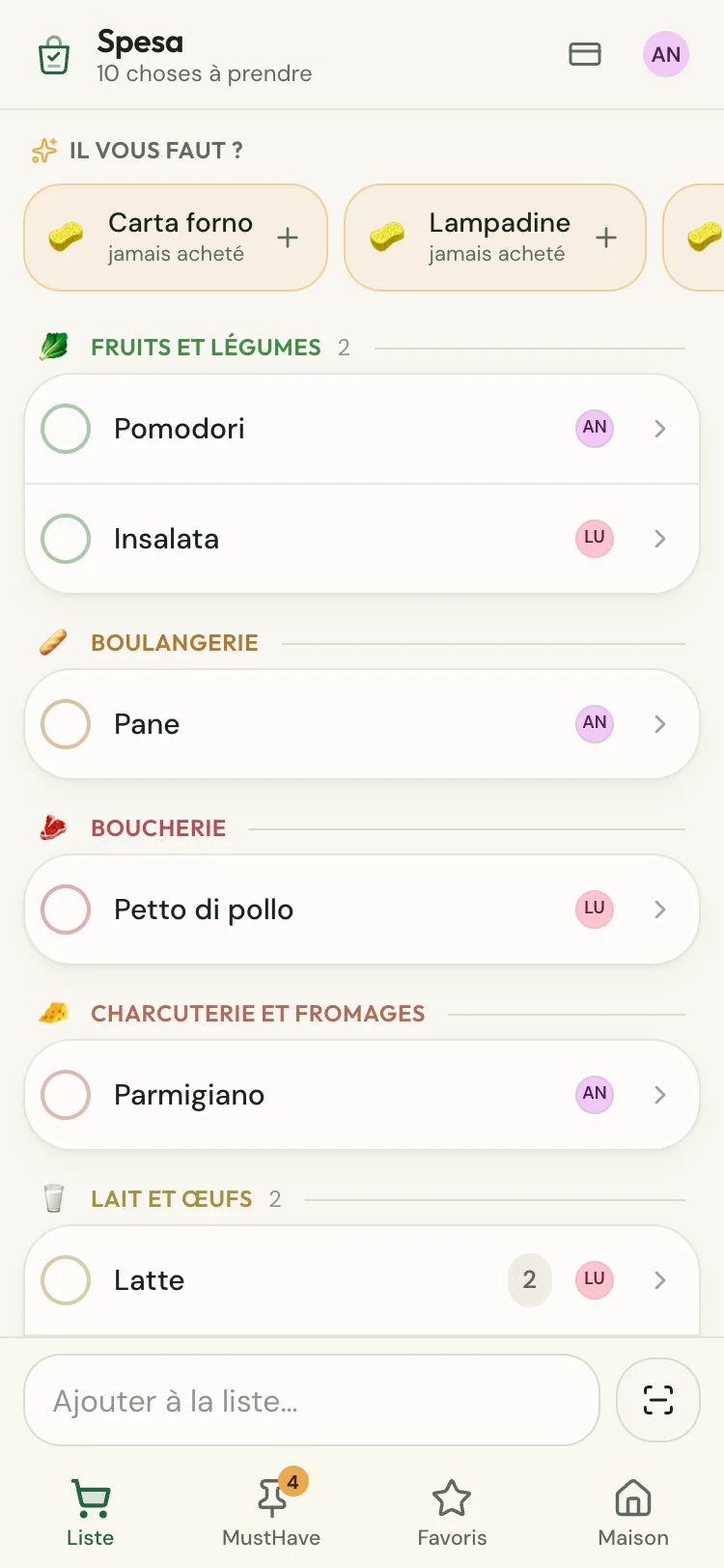
Elle range toute seule au bon rayon
Vous écrivez « tomates » et ça part aux fruits et légumes. La liste suit l’ordre des rayons : vous commencez au frais et vous arrivez aux caisses sans revenir sur vos pas trois fois.
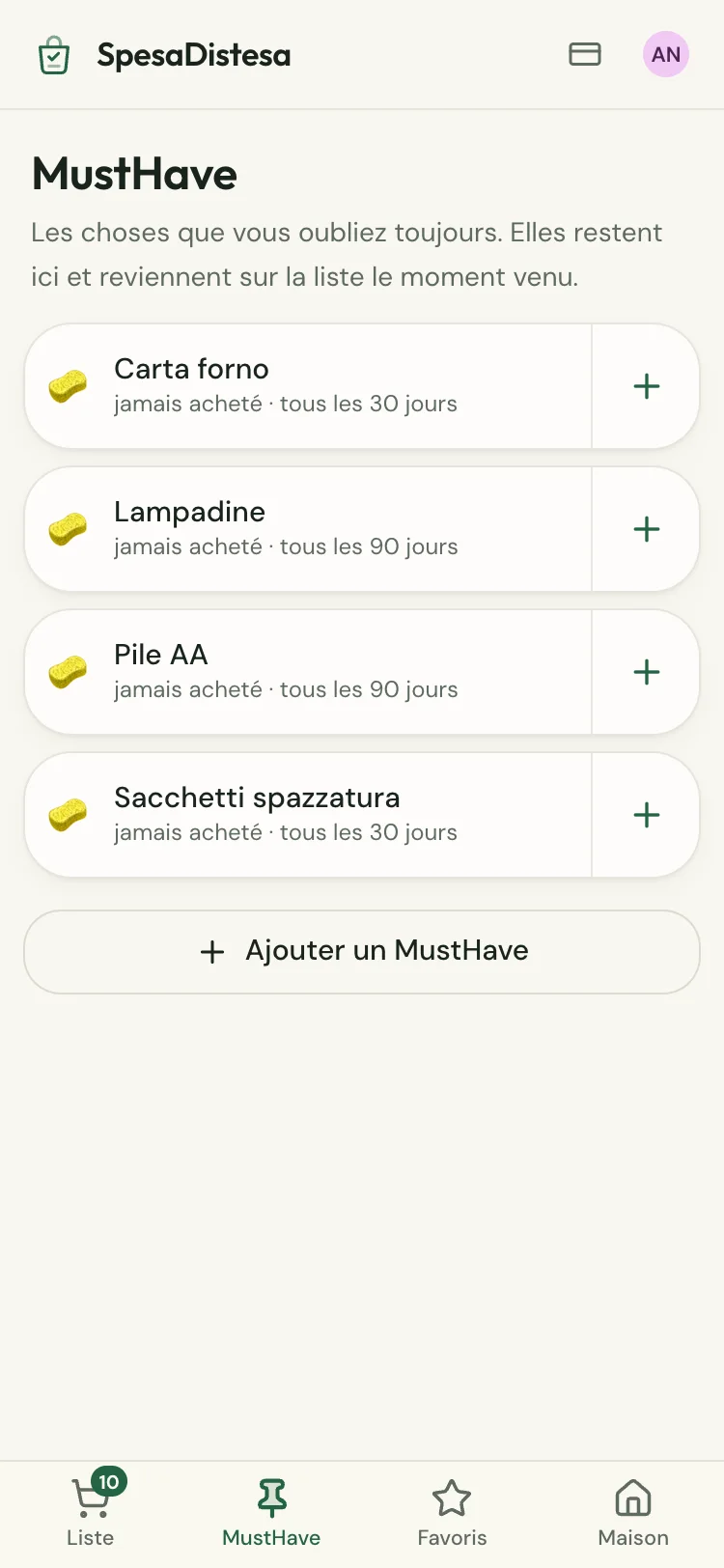
Les MustHave
Les sacs poubelle, les ampoules, le café. Vous les mettez ici une fois en disant à quel rythme ils s’épuisent : le moment venu, vous les retrouvez proposés en haut de la liste.
Elle apprend ce que vous rachetez
Au bout de quelques courses, elle sait que le café c’est toutes les trois semaines et que le coulis part avec les pâtes. Elle vous le rappelle quand vous ouvrez la liste.
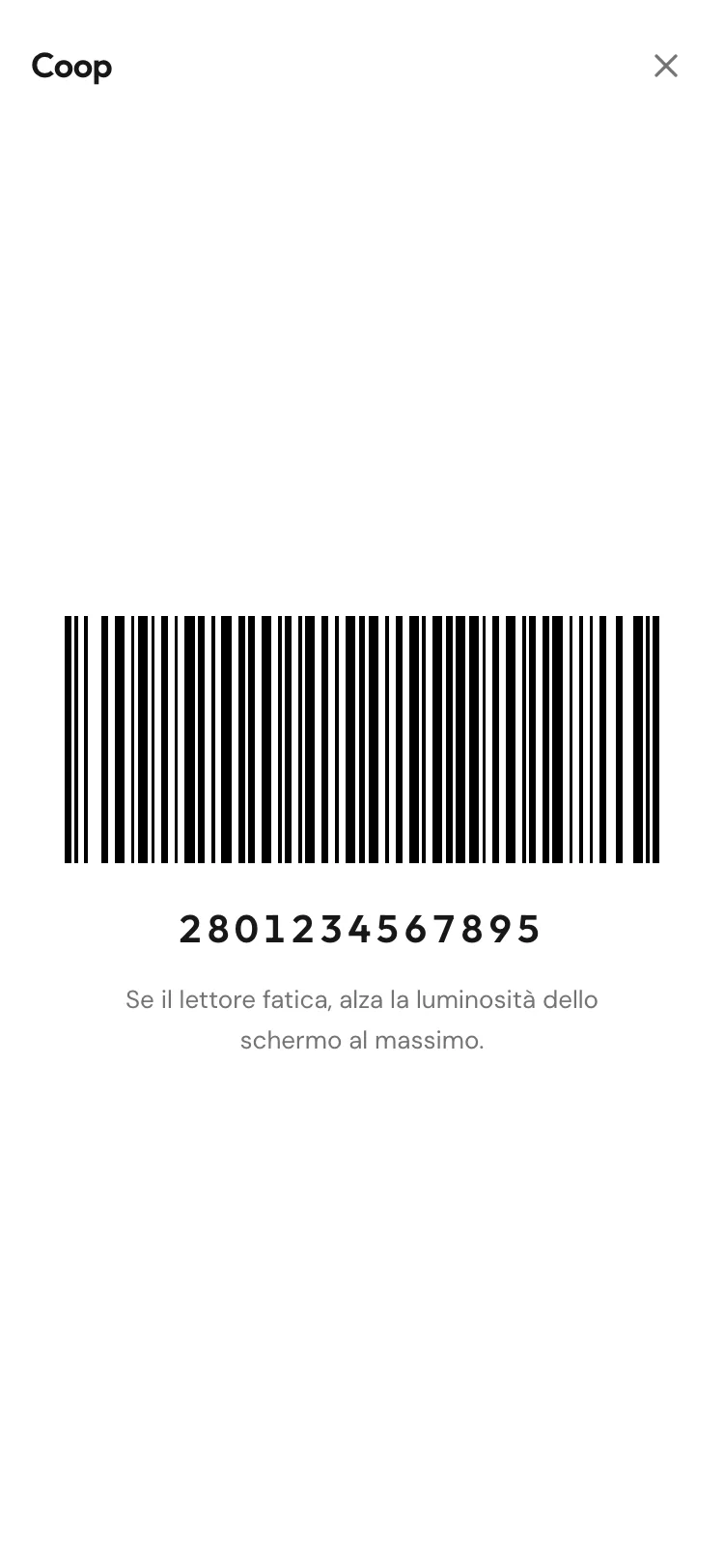
Les cartes de fidélité
Vous scannez votre carte Carrefour une fois et elle reste là. À la caisse, elle s’ouvre en plein écran sur fond blanc, parce que c’est comme ça que les lecteurs la prennent du premier coup.
La liste sur papier entre toute seule
Celle écrite à la main sur le frigo, c’est votre téléphone qui la lit : Texte en direct sur iPhone, Google Lens sur Android. Vous copiez, vous collez, et les quantités se rangent toutes seules. La photo ne passe pas par nous.
Vous savez quand quelqu’un est au supermarché
Dès qu’il commence à cocher, les autres reçoivent une notification. C’est le bon moment pour ajouter ce que vous aviez oublié.
Ça marche même sans réseau
Dans les rayons en sous-sol, le téléphone ne capte presque jamais. La liste reste où elle était et se remet à jour toute seule dès que vous ressortez.
À quoi ça ressemble
Ce qu’elle ne fait pas
Autant le dire tout de suite.
- Pas de recettes. Si vous cherchez quoi faire ce soir, il y a des applis faites pour ça, et elles le font mieux.
- Elle ne montre pas les promotions des magasins. Ce qui lui enlève aussi toute raison de vous pousser à acheter quoi que ce soit.
- Aucune publicité et aucun profilage : il n’y a personne à qui revendre ce que vous mettez sur la liste.
- Elle ne demande pas votre e-mail, donc elle ne peut pas vous écrire. Si vous changez de téléphone, il vous faut seulement le code maison.
Standard et Pro
Presque tout est gratuit, et le reste. On ne paie que pour avoir plus de listes et plus de maisons, une seule fois.
Standard
Gratuit
Pour toujours, sans publicité.
- Une maison, avec toutes les personnes qui y vivent
- Une liste de courses partagée
- MustHave, favoris, historique et prévisions
- Cartes de fidélité, scanner et notifications
- Coller une liste écrite à la main
Pro
19,99 € une seule fois
TVA incluse. Ce n’est pas un abonnement et ça n’expire pas.
- Tout ce qu’il y a dans Standard
- Listes illimitées : les courses, la quincaillerie, la pharmacie
- Maisons illimitées : la vôtre, celle des parents, celle au bord de la mer
- Vous passez d’une maison à l’autre d’un geste
- Vous suit sur chaque téléphone grâce à une clé personnelle, sans e-mail ni mot de passe
Vous avez un code d’essai ? Il s’écrit dans l’app, dans Maison → Passer à Pro : 30 jours de Pro sans payer. Ensuite vous revenez à Standard sans rien perdre. Pour l’instant, Pro ne peut être acheté qu’en Italie.
Elle se met sur l’écran d’accueil, comme une appli
C’est l’étape que presque personne ne connaît. SpesaDistesa s’ouvre dans le navigateur, mais elle n’est pas obligée d’y rester : sur iPhone comme sur Android, vous pouvez la poser sur l’écran d’accueil. À partir de là, c’est une icône comme les autres, et quand vous appuyez dessus elle s’ouvre en plein écran, sans la barre du navigateur autour. Rien à télécharger, aucun magasin d’applications.
Sur iPhone, il y a une raison de plus de le faire : la notification qui prévient que quelqu’un est au supermarché n’arrive que si l’appli est sur l’écran d’accueil. C’est une règle d’Apple, pas un choix de notre part.
iPhone avec Safari
- 1
Ouvrez cette page avec Safari. Si vous êtes arrivé ici par un lien depuis une autre application, cherchez « Ouvrir dans Safari » : à partir de là, les deux gestes ci-dessous existent vraiment.
- 2
En bas de l’écran, touchez Partager, le carré avec la flèche qui sort par le haut.
- 3
Faites défiler jusqu’à Sur l’écran d’accueil et confirmez avec Ajouter, en haut à droite.
Android avec Chrome
- 1
Ouvrez cette page avec Chrome.
- 2
En haut à droite, touchez les trois points.
- 3
Touchez Installer l’application. Sur certains téléphones, la ligne s’appelle « Ajouter à l’écran d’accueil » : c’est la même chose.
 SpesaDistesa
Au bout du compte, elle se retrouve parmi vos autres applis, et la liste de la maison est à un doigt au lieu d’être dans une adresse à retenir.
Les questions que tout le monde pose
Quelle différence entre les Favoris et les MustHave ?
Les favoris, c’est du confort : les choses que vous ajoutez souvent, gardées ensemble pour les mettre sur la liste d’un geste. Les MustHave, c’est de la mémoire : vous les notez une fois, vous dites à quel rythme ils s’épuisent, et ils reviennent tout seuls en haut de la liste le moment venu. Le favori, c’est vous qui l’ajoutez quand il vous faut ; le MustHave, c’est lui qui vient vous chercher.
Combien coûte SpesaDistesa ?
L’utiliser ne coûte rien et il n’y a pas de publicité. La seule chose payante, ce sont les listes et les maisons supplémentaires : une liste et une maison sont gratuites, et qui en veut plusieurs (les courses, la quincaillerie, la pharmacie, la maison des parents) passe à Pro pour 19,99 € une seule fois. Pro appartient à qui l’achète et le suit sur chaque téléphone grâce à une clé personnelle, sans e-mail ni mot de passe. Ce n’est pas un abonnement et ça n’expire pas. Tout le reste demeure gratuit tel quel : MustHave, favoris, cartes de fidélité, scanner, historique, notifications. Pro ne peut être acheté qu’en Italie pour l’instant.
Faut-il la télécharger sur l’App Store ou le Play Store ?
Non, elle n’est dans aucun magasin. C’est un site : vous l’ouvrez et vous y êtes. Et si vous la voulez parmi vos applis, iPhone et Android permettent tous les deux de la poser sur l’écran d’accueil en trois gestes ; à partir de là elle s’ouvre en plein écran comme n’importe quelle appli.
Faut-il s’inscrire ou donner son e-mail ?
Non. Pas de compte, pas de mot de passe, pas d’e-mail à confirmer. Vous écrivez le nom de chez vous et le vôtre, et la maison existe : vous vous retrouvez avec un code du genre ABCD-EFGH, la seule clé nécessaire.
Comment partager la liste de courses avec ceux qui vivent avec moi ?
Vous leur passez le code maison. L’autre l’écrit sur son téléphone avec son prénom et retrouve votre liste devant lui. Dans l’appli, un bouton prépare déjà le message à envoyer sur WhatsApp, code compris.
À combien peut-on utiliser la même liste ?
Jusqu’à trente dans la même maison. Un couple, une famille avec des grands enfants ou quatre colocataires, ça marche pareil : chacun ajoute depuis son téléphone et la liste reste unique.
Si je coche quelque chose, les autres le voient ?
Oui, en quelques secondes. Si votre mari coche le pain pendant qu’il fait la queue, ça disparaît tout seul de votre téléphone. Et dès que quelqu’un commence à cocher, les autres reçoivent une notification : c’est le bon moment pour ajouter ce que vous aviez oublié.
Est-ce que ça marche sans réseau, dans le supermarché ?
Oui. Dans les rayons en sous-sol, le téléphone ne capte presque jamais : la liste reste où elle était, vous pouvez continuer à cocher, et quand vous retrouvez du réseau elle se remet d’accord toute seule avec celle des autres.
Si je change de téléphone, je perds la liste ?
Non. La liste n’est pas dans le téléphone : ouvrez SpesaDistesa depuis le nouveau, rentrez avec le code maison et vous retrouvez tout, MustHave et cartes de fidélité compris. Le code est visible à tout moment sur l’écran Maison, et de là vous pouvez enregistrer la carte de la maison : une image avec le code et son QR, à garder dans vos photos ou imprimée à l’intérieur d’un placard. C’est la seule clé qui existe : sans compte, il n’y a pas de « mot de passe oublié », et c’est pour la même raison que personne ne peut lire votre liste.
Peut-on avoir plusieurs listes séparées ?
Oui. À côté des courses de tous les jours, vous pouvez en tenir d’autres (le bricolage, la maison de vacances, la fête de samedi) et passer de l’une à l’autre sans les mélanger.
Ça marche sur iPhone et sur Android ?
Sur les deux, et depuis un ordinateur aussi : c’est une page web, un navigateur à jour suffit. La seule différence est sur iPhone, où les notifications n’arrivent que si l’appli est sur l’écran d’accueil : c’est une règle d’Apple, valable pour n’importe quel site.
Comment sait-elle dans quel rayon va un produit ?
Elle reconnaît déjà les noms courants, dans les quatre langues : vous écrivez « tomates » et ça part aux fruits et légumes, « mozzarella » va à la crèmerie. Les rayons sont dans l’ordre où vous les croisez, du frais aux caisses, pour ne pas revenir sur vos pas trois fois. Si elle se trompe de rayon, vous déplacez le produit une fois et elle s’en souvient.
Que deviennent les choses que j’écris sur la liste ?
Elles restent dans votre maison et ne servent qu’à faire votre liste : à se souvenir que le café, c’est toutes les trois semaines, par exemple. Pas de publicité, pas de profilage et personne à qui revendre votre panier. Comme on ne vous demande pas votre e-mail, on ne peut même pas vous écrire. La liste manuscrite que vous collez reste elle aussi entre vous : c’est votre téléphone qui lit le papier, la photo n’arrive jamais ici.
Essayez-la avec les courses de cette semaine.
Dix secondes pour créer la maison. Ensuite, vous passez le code à ceux qui vivent avec vous.